DokumentationThis page in English
Otto Connect
Produktseiten: Otto Connect for Shopify, Otto Connect for Shopware
Otto Connect für Shopify und Otto Connect für Shopware nutzen dieselbe Engine. Diese Anleitung folgt den Seiten der App in der Reihenfolge, in der Sie sie verwenden: Einstellungen, Zuordnung, Prüflauf, Synchronisation, Handlungsbedarf.
Installation
Installieren Sie die App aus dem Shopify App Store. Sie fragt nach Produkten, Bestand, Standorten, Bestellungen, Fulfillments und Kunden: Produkte und Bestand für die Übertragung Ihres Sortiments, Bestellungen und Kunden, um OTTO-Bestellungen in Ihrem Shop anzulegen, Fulfillments für die Versandbestätigung.
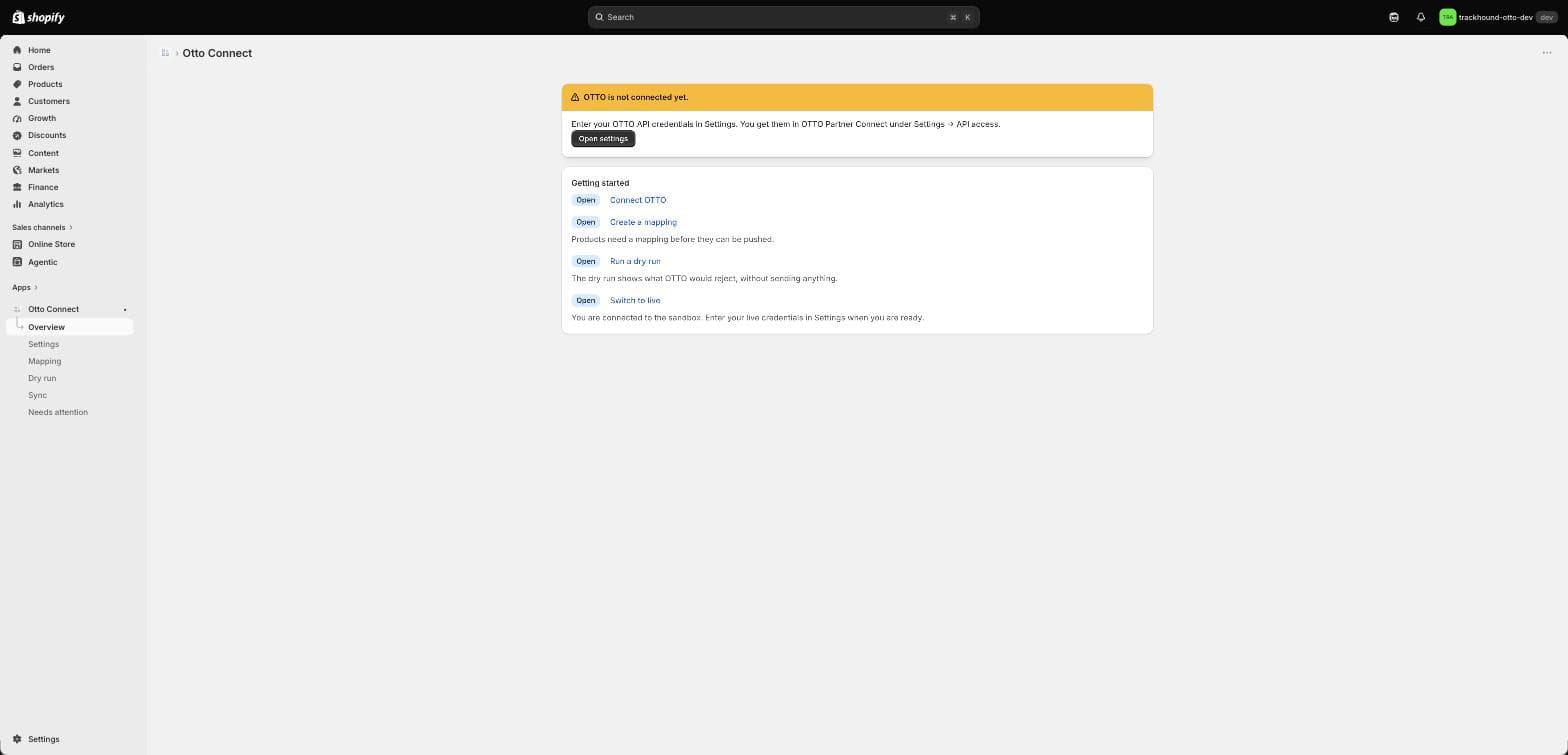
Nach der Installation zeigt die Übersicht eine Checkliste mit vier Schritten: OTTO verbinden, Zuordnung anlegen, Prüflauf starten, Auf Live umstellen. Jeder Schritt verlinkt die Seite, auf der Sie ihn erledigen.
OTTO verbinden
Sie brauchen ein aktives Verkäuferkonto bei OTTO Market. Öffnen Sie in OTTO Partner Connect Einstellungen → API-Zugang und legen Sie einen API-Client an; OTTO zeigt das Client-Secret nur ein einziges Mal.
Öffnen Sie in der App die Einstellungen, wählen Sie die Umgebung (Sandbox zum Testen, Live für echte Bestellungen), fügen Sie Client-ID und Client-Secret ein und speichern Sie. Das Secret wird verschlüsselt gespeichert und nie wieder angezeigt; lassen Sie das Feld beim nächsten Speichern leer, um es zu behalten. Danach Verbindung testen: Die App liest die Marken- und Kategorielisten von OTTO und beweist so, dass die Zugangsdaten funktionieren.
Tragen Sie auf derselben Seite den Versandort ein (Ort, Postleitzahl, dreistelliger Ländercode wie DEU); OTTO verlangt ihn in jeder Versandbestätigung.
Zuordnung
OTTO braucht für jedes Produkt eine EAN, eine bekannte Marke, eine OTTO-Kategorie mit ihren Pflichtattributen und Produktsicherheitsdaten. Die Seite Zuordnung übersetzt Ihre Shopify-Daten in diese Struktur.
Allgemein: woher die Marke kommt (field:vendor, ein fester Wert oder ein Metafeld), der Standard-Mehrwertsteuersatz und die Standardkategorie für Produkte, auf die keine Regel passt.
Kategorieregeln: eine Regel je Shopify-Produkttyp, zum Beispiel Produkttyp Jacke → OTTO-Kategorie Outdoorjacke. Jede Regel listet Attribute mit einer Zeile pro Attribut: OTTO-Attribut = Quelle. Ein * am Ende markiert das Attribut als Pflicht.
Hersteller: Name und Adresse des Herstellers für die EU-Produktsicherheitsverordnung. Sie sind für jedes Produkt Pflicht und werden mit jeder Variante gesendet.
Erweitert: Als JSON bearbeiten zeigt das vollständige Schema inklusive Umwandlungen und Feldern, die das Formular nicht anzeigt. Speichern dort ersetzt die gesamte Zuordnung.
| Quelle | Bedeutung |
|---|---|
option:Farbe | Der Wert der Variante für die Option Farbe |
metafield:custom.material | Ein Produkt- oder Varianten-Metafeld als namespace.key |
field:title | Ein Produkt- oder Variantenfeld: title, vendor, productType, handle, sku, barcode, price |
constant:Ganzjährig | Derselbe feste Text für jede Variante |
template:{{title}} {{option.Farbe}} | Text aus Feldern und Optionen zusammengesetzt |
tagPrefix:material: | Der Rest eines Tags, der mit dem Präfix beginnt, z. B. material:Wolle → Wolle |
Farbe = option:Farbe *
Größe = option:Größe *
Material = metafield:custom.material
Modell = template:{{title}} {{option.Farbe}}
Prüflauf
Der Prüflauf liest Ihre Produkte, wendet die Zuordnung an und prüft das Ergebnis gegen OTTOs Regeln und den aktuellen Kategoriekatalog, ohne etwas zu senden. Er zeigt eine Zeile pro Problem mit SKU, Feld, Erklärung und nächstem Schritt.
Mit einem Shopify-Suchfilter wie tag:otto prüfen Sie nur einen Teil. Korrigieren Sie die Daten in Shopify, starten Sie erneut und übertragen Sie, sobald keine Probleme mehr angezeigt werden.
| Code | Was zu tun ist |
|---|---|
MAPPING_SKU_MISSING | Die Variante hat in Shopify keine SKU. Geben Sie jeder Variante eine SKU; OTTO braucht sie als festen Schlüssel. |
MAPPING_CATEGORY_UNMATCHED | Keine Kategorieregel passt zum Produkttyp und es gibt keine Standardkategorie. Legen Sie in der Zuordnung eine Regel oder eine Standardkategorie an. |
MAPPING_BRAND_UNRESOLVED | Die Markenquelle ist für dieses Produkt leer. Füllen Sie das Feld Hersteller (oder die gewählte Quelle) mit einer Marke, die OTTO kennt. |
MAPPING_ATTRIBUTE_MISSING | Ein Pflichtattribut (mit * markiert) hat keinen Wert. Füllen Sie die Option, das Metafeld oder das Feld, auf das die Regel zeigt. |
MAPPING_ATTRIBUTE_INVALID | Ein Wert ließ sich nicht umwandeln (zum Beispiel Text, wo OTTO eine Zahl erwartet). Korrigieren Sie den Wert in Shopify. |
SKU_INVALID / PRODUCT_REFERENCE_INVALID | SKU oder Produktreferenz ist zu lang oder enthält Steuerzeichen. Höchstens 50 druckbare Zeichen, keine Leerzeichen am Anfang oder Ende. |
SKU_DUPLICATE / EAN_DUPLICATE | Zwei Varianten teilen sich eine SKU oder eine EAN. Beide müssen im gesamten Sortiment eindeutig sein. |
EAN_INVALID | Der Barcode ist keine gültige GTIN (Länge oder Prüfziffer). Tragen Sie die EAN genau so ein, wie sie auf dem Produkt steht. |
EAN_INTERNAL_RANGE | Die EAN beginnt mit 2, also einem shopinternen Nummernkreis. OTTO akzeptiert nur offiziell vergebene EANs. |
IMAGE_MISSING / IMAGE_TOO_SMALL / IMAGE_TOO_LARGE / IMAGE_URL_INVALID | OTTO braucht pro Produkt mindestens ein JPG oder PNG, mindestens 500 × 1000 px und höchstens 4500 px breit, erreichbar über https. Hängen Sie in Shopify ein passendes Bild an. |
PRICE_INVALID / CURRENCY_UNSUPPORTED | Der Preis muss größer als 0 und in EUR sein. Stellen Sie die Shop-Währung auf EUR. |
COMPLIANCE_MISSING | Die Herstelleradresse für die Produktsicherheit (GPSR) fehlt. Füllen Sie den Herstellerblock in der Zuordnung. |
BRAND_UNKNOWN / CATEGORY_UNKNOWN | OTTO kennt diesen Marken- oder Kategorienamen nicht. Verwenden Sie die Namen aus dem OTTO-Katalog; die Zuordnungsseite listet die Kategorien. |
ATTRIBUTE_REQUIRED / ATTRIBUTE_VALUE_NOT_ALLOWED | Die OTTO-Kategorie verlangt ein Attribut oder erlaubt nur bestimmte Werte (zum Beispiel Größen XS bis XL). Ordnen Sie das Attribut zu und verwenden Sie einen erlaubten Wert. |
IMMUTABLE_FIELD_CHANGED | Produktreferenz oder EAN einer SKU, die schon bei OTTO liegt, hat sich geändert. Das akzeptiert OTTO nie: alten Wert behalten oder neue SKU anlegen. |
Synchronisation
Bestellungen und Retouren werden automatisch abgeholt, weil OTTO keine Webhooks hat: neue Bestellungen alle 2 Minuten, Retouren alle 10 Minuten. Produkte, Bestand und Preise werden übertragen, wenn sie sich in Shopify ändern (über Shopifys Webhooks) oder wenn Sie auf der Seite Synchronisation eine Aufgabe starten.
Jeder Lauf sendet nur, was sich seit dem letzten erfolgreichen Lauf geändert hat; wiederholte Läufe sind daher günstig und sicher. Das Protokoll am Seitenende listet jeden Lauf mit Ergebnis.
Der Sicherheitsmodus hält einen Bestandsabgleich an, der einen ungewöhnlich großen Teil Ihres OTTO-Bestands auf 0 setzen würde, typisch nach einem fehlerhaften Import in Shopify. Die Schwellen stehen in den Einstellungen; sind die Nullen korrekt, aktivieren Sie „In diesem Lauf viele Artikel auf 0 setzen erlauben“ und starten erneut.
| Aufgabe | Auslöser |
|---|---|
Produktübertragung | Produkt in Shopify angelegt oder geändert; Produkte an OTTO übertragen |
Preisabgleich | Produkt geändert; Preise abgleichen |
Bestandsabgleich | Produkt geändert; Bestand abgleichen (Sicherheitsmodus greift) |
Bestellimport | Alle 2 Minuten; Bestellungen abrufen |
Retourenimport | Alle 10 Minuten |
Bestellungen
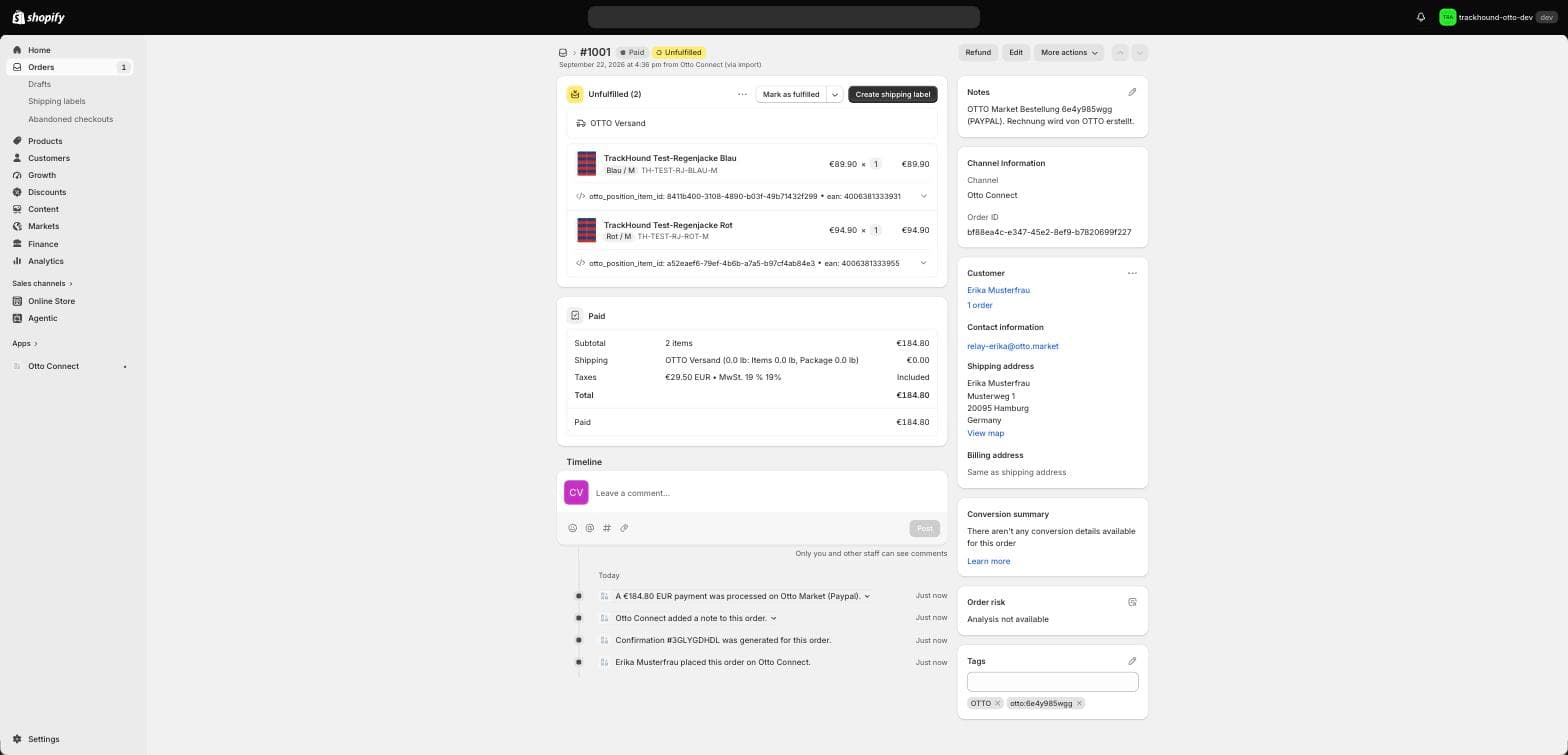
Eine OTTO-Bestellung erscheint in Shopify als bezahlte Bestellung aus dem Kanal Otto Connect. Die Lieferadresse ist die von OTTO übermittelte; die E-Mail ist OTTOs Relay-Adresse für diesen Kunden, damit Antworten in OTTOs System bleiben.
Positionen tragen die OTTO-Positions-ID und die EAN als Eigenschaften, Preise sind brutto mit dem Steuersatz je Position, und die Bestellung ist mit OTTO und otto:<Bestellnummer> getaggt. Eine Notiz nennt OTTO-Bestellnummer und Zahlungsart.
OTTO stellt die Kundenrechnung selbst aus. Schicken Sie für OTTO-Bestellungen keine eigene Rechnung.
Versand
Erledigen Sie die Bestellung in Shopify wie gewohnt und tragen Sie Sendungsnummer und Versanddienstleister ein. Die App bestätigt den Versand innerhalb von Sekunden an OTTO; OTTO setzt die Positionen auf versendet und benachrichtigt den Kunden.
Der Versanddienstleister ergibt sich aus dem in Shopify gewählten Namen; mit der Zuordnung der Versanddienstleister in den Einstellungen ordnen Sie eigene Namen zu. Passt kein Name, erkennt die App den Dienstleister am Format der Sendungsnummer.
| Format der Sendungsnummer | Versanddienstleister |
|---|---|
1Z + 16 Zeichen | UPS |
00, JD oder JJD + mindestens 18 Ziffern, oder 20 Ziffern, oder 12 Ziffern | DHL |
H + 19 Ziffern | Hermes |
14 Ziffern | DPD |
11 Ziffern | GLS |
Retouren und Stornierungen
Storniert OTTO Positionen (etwa weil der Kunde vor dem Versand widerruft), storniert die App dieselben Positionen in Shopify; eine Teilstornierung wird auf der Bestellung vermerkt und mit otto:teilstorno getaggt. Stornieren Sie eine OTTO-Bestellung vor dem Versand in Shopify, storniert die App die Positionen bei OTTO.
Von OTTO angekündigte Retouren werden als Retourenereignisse in Ihren Shop importiert. OTTO erstattet dem Kunden selbst; Ihre Aufgabe ist, die Retoure nach Eingang des Pakets anzunehmen oder abzulehnen.
Handlungsbedarf
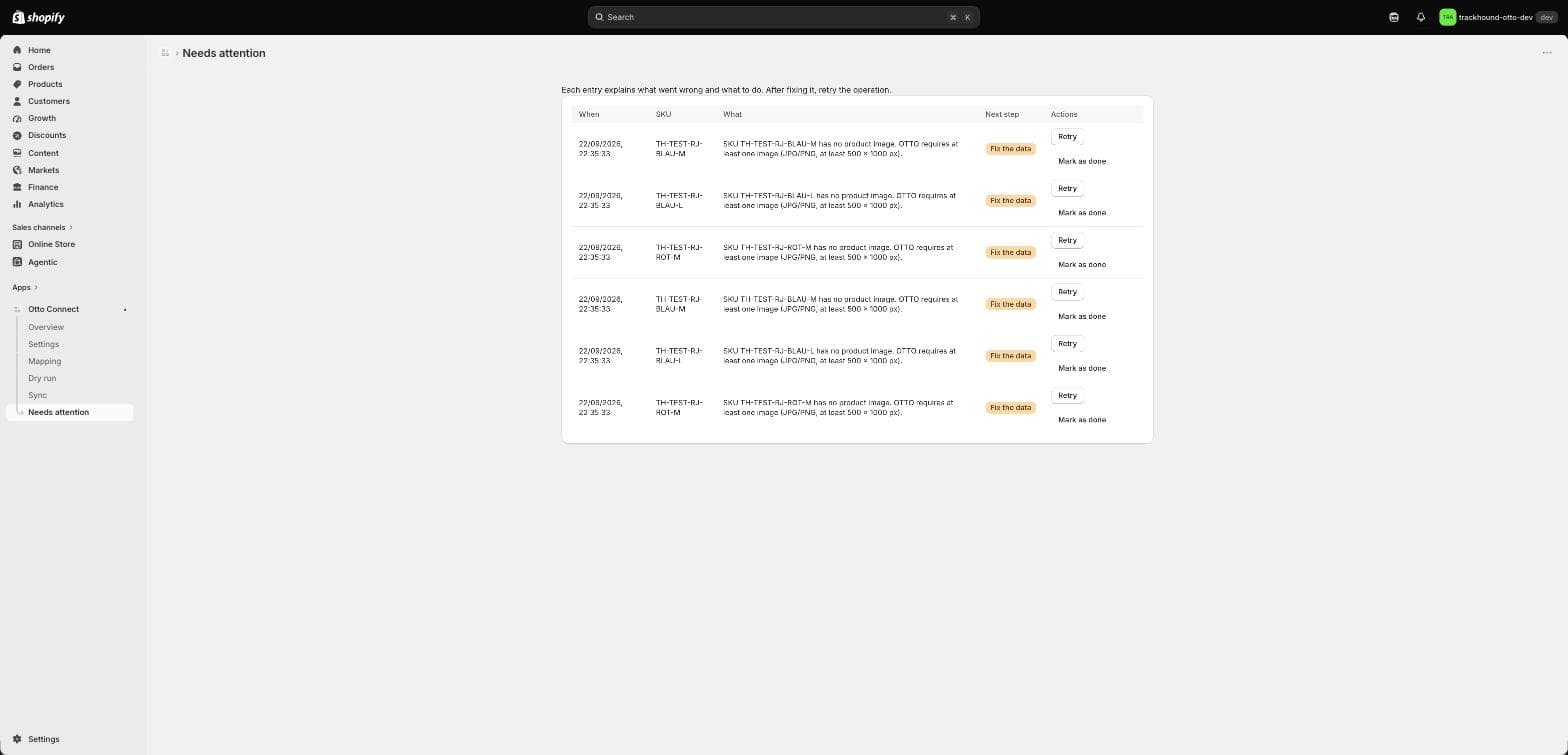
Jeder Fehler, der eine Entscheidung von Ihnen braucht, landet hier genau einmal, mit SKU, Erklärung und nächstem Schritt: Daten korrigieren, Später erneut versuchen, OTTO neu verbinden oder Support kontaktieren. Nach dem Beheben der Ursache drücken Sie Erneut versuchen; Einträge schließen sich automatisch, sobald der nächste Lauf dieser SKU gelingt, oder Sie markieren sie als erledigt.
Die Übersicht zeigt die Anzahl und den Zustand jeder Aufgabe (letzter Lauf, letzter Erfolg), damit Sie auf einen Blick sehen, wenn etwas hängt.